
Sabtu, 01 Februari 2014
Cara Mudah Update Versi RouterOS MikroTik
Walaupun anda hanya instal beberapa paket software saja, hanya paket-paket yang ada akan di-download. Prosesnya mudah dan cepat, dan mengurangi proses download file paket di halaman download mikrotik.com atau tidak perlu menggunakan aplikasi FTP.
Metode Meng-update Otomatis Versi RouterOS
Cara Update Otomatis Melalui Winbox
Metode ini menggunakan fasilitas “Quick Set” pada aplikasi winbox, Lihat bagian System pada jendela Quick Set, Klik “Check For Updates“. Jika router mikrotik anda mempunyai akses ke server mikrotik.com, router anda akan menge-check apakah ada versi terbaru untuk perangkat Anda. Jika ada akan tampil Changlog pada versi terbaru, klik Download & Upgrade untuk upgrade versi perangkat mikrotik Anda.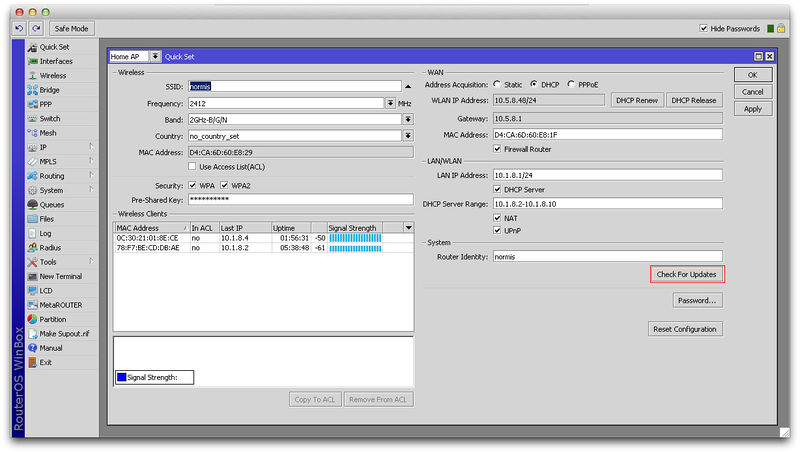
Cara Update Otomatis Melalui WebFix
Kedua menggunakan web browser/webfix mikrotik, akses mikrotik anda melalui browser (contoh: http://192.168.88.1) Klik menu System >> Packages >> Klik “Check For Updates”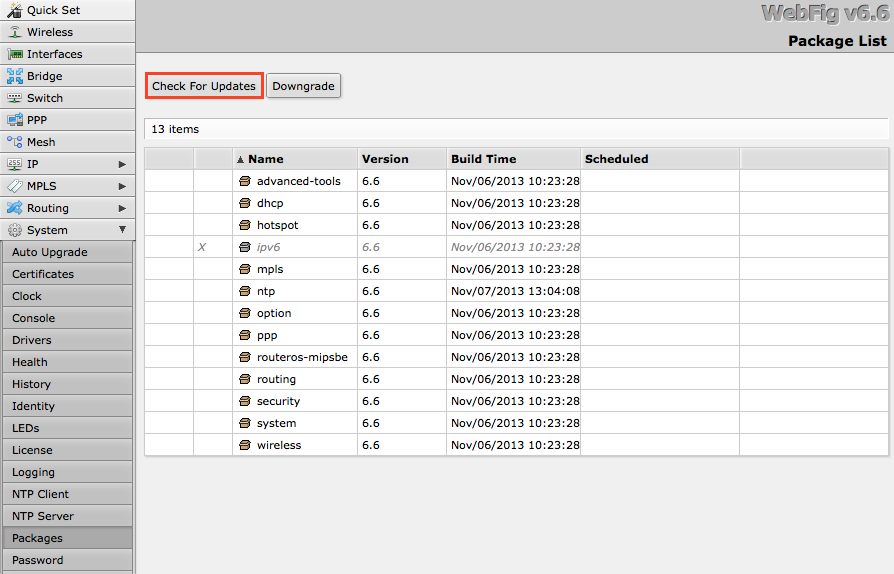

Script Update Otomatis nice.rsc di MikroTik
Script ini sudah di test berjalan baik pada mikrotik OS 5 dan 6, Yang perlu kita lakukan hanya membuat scheduller dan script seperti berikut.
/system scheduler
add disabled=no interval=1d name="Auto Update Nice" on-event=":if ([:len [/fil
    e find name=nice.rsc]] > 0) do={ /file remove nice.rsc };/tool fetch addre
    ss=ixp.mikrotik.co.id src-path=/download/nice.rsc dst-path=/nice.rsc mode=
    http;/import nice.rsc;/sys note set show-at-login=yes note="Visit www.ada
    monline.web.id"" policy=
    ftp,reboot,read,write,policy,test,winbox,password,sniff,sensitive,api
    start-date=aug/20/2013 start-time=07:00:00
Setting Script Update Otomatis nice.rsc dengan Winbox
Klik menu winbox System > Scheduler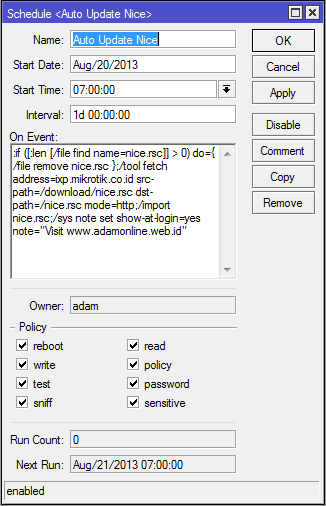
update otomatis nice.rsc mikrotik
- Name : isi bebas
- Start Date : tanggal saat anda bwt scheduler ini
- Start Time : waktu/jam untuk menjalankan script ini
- Interval : contoh x ini, 1 hari 1 kali di execute “1d 00:00:00″
- On Event : isi script seperti dibawah
:if ([:len [/file find name=nice.rsc]] > 0) do={ /file remove nice.rsc };/tool fetch address=ixp.mikrotik.co.id src-path=/download/nice.rsc dst-path=/nice.rsc mode=http;/import nice.rsc;/sys note set show-at-login=yes note="Visit www.adamonline.web.id"
Script di atas akan mencari file “nice.rsc” di mikrotik anda, jika
ada akan dihapus dulu lanjut mikrotik anda akan download file “nice.rsc”
terbaru dari mikrotik.co.id, kemudian script “nice.rsc” yang sudah
berhasil di download ke mikrotik anda otomatis di import. Scheduler
diatas di execute 1 kali setiap 24 jam setiap pukul 7 pagi (pastiin jam
di mikrotik ga ngaco)Cara Mudah Update Versi RouterOS MikroTik
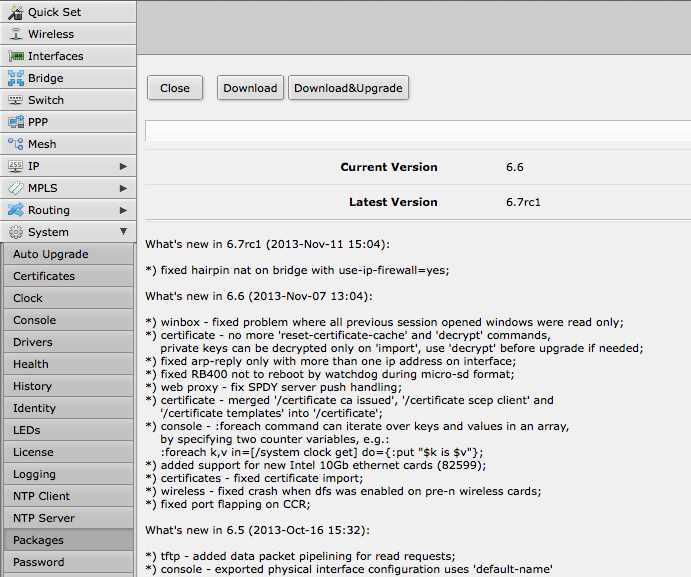
Disarankan untuk MikroTik RouterOS Anda selalu up to date. MikroTik selalu terus menambahkan fungsi baru dan meningkatkan kinerja dan stabilitas dengan merilis update versi. Pada versi v5.21, fitur update otomatis akan terhubung ke server download MikroTik, dan memeriksa apakah ada versi RouterOS baru untuk perangkat Anda. Jika ada log perubahan/changelog akan terlihat dan tombol Download & Upgrade akan muncul. Klik Download & Upgrade, paket software akan otomatis di download dan akan mereboot perangkat mikrotik Anda.
Walaupun anda hanya instal beberapa paket software saja, hanya paket-paket yang ada akan di-download. Prosesnya mudah dan cepat, dan mengurangi proses download file paket di halaman download mikrotik.com atau tidak perlu menggunakan aplikasi FTP.
Metode Meng-update Otomatis Versi RouterOS
Cara Update Otomatis Melalui Winbox
Metode ini menggunakan fasilitas “Quick Set” pada aplikasi winbox, Lihat bagian System pada jendela Quick Set, Klik “Check For Updates“. Jika router mikrotik anda mempunyai akses ke server mikrotik.com, router anda akan menge-check apakah ada versi terbaru untuk perangkat Anda. Jika ada akan tampil Changlog pada versi terbaru, klik Download & Upgrade untuk upgrade versi perangkat mikrotik Anda.Cara Update Otomatis Melalui WebFix
Kedua menggunakan web browser/webfix mikrotik, akses mikrotik anda melalui browser (contoh: http://192.168.88.1) Klik menu System >> Packages >> Klik “Check For Updates”Highlight Kode Script MikroTik di Notepad++

Setting Syntax-Highlighter Script MikroTik RouterOS di Notepad++
- Download dan Install Notepad++ jika belum terinstall di komputer anda di http://notepad-plus-plus.org/
- Download Syntax-Highlighter Mikrotik dan extract file XML Notepad++ nya.
- Buka Notepad++
- Klik View > User-Defined Dialogue > dan klik Import, Impor file xml yang baru saja Anda download.
- Buka file script .rsc mikrotik Anda, dan highlight syntax kode script mikrotik akan terlihat.
- Atau buka file apapun dan pilih bahasa “RouterOS”.
Thanks To :
Install Mikrotik di PC
INTRODUCING
MikroTik RouterOS™ adalah sistem operasi dan perangkat lunak yang dapat digunakan untuk menjadikan komputer menjadi router network yang handal, mencakup berbagai fitur yang dibuat untuk ip network dan jaringan wireless. Disini saya akan menjelaskan bagaimana menginstall mikrotik pada PC anda
STEP BY STEP INSTALL MIKROTIK ON PC
- Download source .ISO versi mikrotik terbaru disini
- Burn file tersebut pada CD
- Pastikan PC anda Boot pertamanya di CD-Room (setting di BIOS)
- Setelah PC anda nge boot pada CD Mikrotik tampilan menu seperti ini :

- Pilih paket yang anda kehendaki atau pilih semua dengan menekan “a” pada keyboard anda
- Lalu tekan “i” untuk memulai instalasi (note:mikrotik akan memformat total isi harddisk anda)
- Setelah selesai anda diminta untuk merestart PC anda
- Login dengan username “admin” dan belum ada password (kosong)
- Setelah berhasil login tampilan awalnya seperti ini :

- Disitu dijelaskan jika mikrotik anda belum mempunyai license dan mempunyai waktu trial cuma 1 hari (24jam)
- Software ID yang saya tandai diperlukan untuk pembelian license mikrotik (Note:Software ID tersebut pasti sama jika ada menginstall ulang mikrotik dengan catatan anda menggunakan harddisk yang sama, jadi anda tidak perlu takut membeli license lagi jika mikrotik anda crash kecuali jika harddisk anda meledak)
- Done! anda berhasil menginstall mikrotik pada PC
Cara Mudah Update Versi RouterOS MikroTik
Disarankan untuk MikroTik
RouterOS Anda selalu up to date. MikroTik selalu terus menambahkan
fungsi baru dan meningkatkan kinerja dan stabilitas dengan merilis
update versi. Pada versi v5.21, fitur update otomatis akan terhubung ke
server download MikroTik, dan memeriksa apakah ada versi RouterOS baru
untuk perangkat Anda. Jika ada log perubahan/changelog akan terlihat dan
tombol Download & Upgrade akan muncul. Klik Download & Upgrade,
paket software akan otomatis di download dan akan mereboot perangkat
mikrotik Anda.
Walaupun anda hanya instal beberapa paket software saja, hanya paket-paket yang ada akan di-download. Prosesnya mudah dan cepat, dan mengurangi proses download file paket di halaman download mikrotik.com atau tidak perlu menggunakan aplikasi FTP.


 Dengan klik “Download & Upgrade”, download akan dimulai. dan
router akan reboot. Setelah reboot, router anda sudah jalan dengan versi
RouterOS baru.
Dengan klik “Download & Upgrade”, download akan dimulai. dan
router akan reboot. Setelah reboot, router anda sudah jalan dengan versi
RouterOS baru.
Walaupun anda hanya instal beberapa paket software saja, hanya paket-paket yang ada akan di-download. Prosesnya mudah dan cepat, dan mengurangi proses download file paket di halaman download mikrotik.com atau tidak perlu menggunakan aplikasi FTP.
Metode Meng-update Otomatis Versi RouterOS
Cara Update Otomatis Melalui Winbox
Metode ini menggunakan fasilitas “Quick Set” pada aplikasi winbox, Lihat bagian System pada jendela Quick Set, Klik “Check For Updates“. Jika router mikrotik anda mempunyai akses ke server mikrotik.com, router anda akan menge-check apakah ada versi terbaru untuk perangkat Anda. Jika ada akan tampil Changlog pada versi terbaru, klik Download & Upgrade untuk upgrade versi perangkat mikrotik Anda.Cara Update Otomatis Melalui WebFix
Kedua menggunakan web browser/webfix mikrotik, akses mikrotik anda melalui browser (contoh: http://192.168.88.1) Klik menu System >> Packages >> Klik “Check For Updates”Drop YM/Yahoo Messenger dengan MikroTik
Kasus kali nie kita aplikasikan bagaimana mendrop aplikasi YM/yahoo messenger dengan MikroTik menggunakan L7 protocol.
Buat apaan settingan kyk gini?
Biar client atau staff anda pastinya tidak bisa chatting dengan yahoo messenger
Pertama, kita konfigur dulu protokol l7 nya
Buat apaan settingan kyk gini?
Biar client atau staff anda pastinya tidak bisa chatting dengan yahoo messenger
Pertama, kita konfigur dulu protokol l7 nya
/ip firewall layer7-protocol
add name="Yahoo" regexp="^(ymsg|ypns|yhoo).?.?.?.?.?.?.?[lwt].*xc0x80" comments="Yahoo Messanger"
Abis ntu.. kita tutup deh koneksi YM di jaringan kita
/ip firewall filter
add chain=forward layer7-protocol="Yahoo" action=drop
Langganan:
Postingan (Atom)