
Sabtu, 01 Februari 2014
Cara Blok Scan Winbox dan Neighbors
Walaupun mikrotik kita di flooding (UDP flood << najis yg ini mah -_-) ketauan kok, dan mudah nyelesainnya antara ganti IP or drop sourcenya.
Masih ga mudeng ini tehnik blok scan winbox dan neighbors ? liat gambar di bawah gan :

Langsung hajar pake setting mikrotik ini gan :
/ip firewall filter

##blok discovery mikrotik
add chain=forward in-interface=ether1 mac-protocol=ip dst-port=5678
ip-protocol=udp action=drop

##blok discovery mikrotik
add chain=input in-interface=ether1 mac-protocol=ip dst-port=5678
ip-protocol=udp action=drop

##blok discovery mikrotik
add chain=output mac-protocol=ip dst-port=5678 ip-protocol=udp action=drop

##blok discovery mikrotik
add chain=input in-interface=ether1 mac-protocol=ip dst-port=8291
ip-protocol=tcp action=drop

##blok winbox mikrotik
add chain=forward in-interface=ether1 mac-protocol=ip dst-port=8291
ip-protocol=tcp action=drop
Ati2 gan, yg ane bold merah itu interface yg di blok scan winbox nya, dan biasanya itu interface/port WAN atau internetnya. Kalo itu interface LAN agan, agan jadi ga bisa masuk ke mikrotik pake winbox. Tinggal sesuain ama agan aja.

Blok Akses Facebook Dengan Mikrotik
Yang ga mau karyawannya maen pesbuk an mulu…
Tutor nie dengan basis address list tanpa web proxy
Pertama buat mangle dulu atau marking yang berbau facebook
/ip firewall mangle
add action=add-dst-to-address-list address-list=facebook
 address-list-timeout=1m chain=prerouting comment="" content=facebook.com
 disabled=no
Ket : itu akan membuat address list otomatis dengan nama “facebook” dan marking dengan bau2nya “facebook.com”. Timeout dibuat 1 menit, jdi ip yg masuk address list facebook akan bertahan cma 1 menit, abis ntu ilang sendiri
Kedua bru eksekusi facebooknya
/ip firewall filter
add action=drop chain=forward comment="Drop Facebook" disabled=no
 dst-address-list=facebook
Ket : Rules diatas nge drop ip-ip yg terdaftar di address-list “facebook”
Coba deh buka facebook n buka web yg lain, liat statistik di rules yg abis dibuat.. kalo buka web yg lain status rukes ga jalan dan kalo buka facebook bru bergerak… eng i eng..
Bye2 pesbuk!
MAC Filtering Wireless Akses Point Dengan Mikrotik
Lanjut lah,
Saya anggap akses point mikrotik anda sudah berjalan baik, atau anda bisa lihat artikel sebelumnya di Cara Membuat Access Point Dengan Mikrotik
Step konfigurasi MAC Filtering pada mikrotik wireless akses point :
- Baca bismillah < penting
- Klik menu Wireless > tab Access List.
- Klik icon “+” untuk menambahkan daftar MAC.
- Masukan MAC Address client anda pada isian Mac Address. Pastiin “Authentication” sama “Forwarding” dicentang.
- Klik Apply
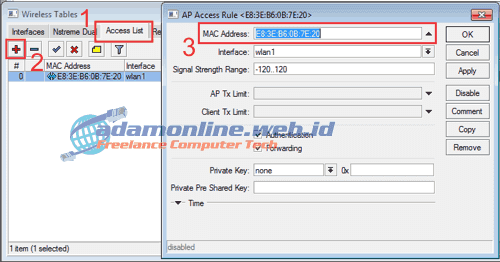
Lanjut ke tab “Interfaces” masih dalam box “Wireless Tables”
- Klik 2x pada interface WLAN anda
- Ilangin centang pada option ”Default Authenticate” sama “Default Forwarding” (uncheck)
- Klik Apply

Cobain deh, konek pake WiFi yg udah di daftar sama yang ga ada di access list.
Cara Setting Wireless Access Point Di MikroTik
Artikel ini menjelaskan bagaimana menjadikan Mikrotik sebagai Wireless Access Point. Perangkat yang dibutuhkan adalah mikrotik routerboard dengan slot wireless (Mini-PCI) seperti RB411 atau RB433 dan pastinya Wireless Cardnya donk (R52Hn, XR2, etc) atau bisa juga yg WiFinya dah built-in kayak Router Wireless RB751U-2HND Router Wireless RB951-2n, dan Router Wireless RB951G-2HND.
Pengertian Dasar Wireless
Jaringan wireless adalah teknologi yang saling berhubungan ke komputer menggunakan frekuensi radio sebagai media transmisi.6 Alasan Menggunakan Mikrotik Wireless
- Fleksibel.
- Powerfull.
- Mempunyai kemampuan untuk routing.
- Kemampuan untuk melakukan setting Virtual AP.
- Wide range voltage power input.
- Banyak Fitur.
Apa itu Access Point ?
- Sebuah perangkat yang memungkinkan perangkat komunikasi wireless untuk bisa terhubung ke jaringan wireless.
- Sebagai RF Signal Transmitter.
- Ada beberapa mode Access Point.
- AP Bridge ( Point To Multi Point ).
- Bridge ( Point to Point ).
Bagaimana Setting Wireless Access Point Di Mikrotik ?
Saya anggap anda sudah mempunyai perangkat seperti yang saya sebutkan diatas.Pertama, masuk ke routerboard anda dengan winbox. Klik menu Wireless. Defaultnya Interfaces WLan anda dalam posisi disable, kalo kita liat di winbox berwarna abu-abu. Jadi sebelumnya kita enable dulu. Klik interface wlan anda lalu klik tanda “√” untuk mengaktifkan interfaces wireless anda.

Klik Gambar Tuk Perbesar
Untuk konfigurasi interface wireless kita, double klik di nama interfaces wireless Anda.

Klik Gambar Tuk Perbesar
Isi beberapa option :
Mode : ap-bridge (karena kita ingin menjadikan wireless mikrotik sebagai akses point)
Band : 2.4Ghz-B/G (standarnya aja yang bisa didukung kebnyakan wireless client ex:laptop)
Frequency : 2412 (pilih sesuai keinginan anda)
SSID : somename (isi bebas, SSID adalah identitas Access Point Anda, jika laptop scan wifi nama itu lah yang muncul di laptop client)
Security Profile : default (jika ingin tanpa password, Jika anda ingin memberikan password untuk akses point Anda, anda bisa setting pada option “Security Profile” dengan klik dropdown, tapi sebelumnya anda harus membuat profile baru dulu)
Band : 2.4Ghz-B/G (standarnya aja yang bisa didukung kebnyakan wireless client ex:laptop)
Frequency : 2412 (pilih sesuai keinginan anda)
SSID : somename (isi bebas, SSID adalah identitas Access Point Anda, jika laptop scan wifi nama itu lah yang muncul di laptop client)
Security Profile : default (jika ingin tanpa password, Jika anda ingin memberikan password untuk akses point Anda, anda bisa setting pada option “Security Profile” dengan klik dropdown, tapi sebelumnya anda harus membuat profile baru dulu)
Cara Memberikan Password untuk Wireless AP
Tutup box setting wireless anda barusan jika sudah selesai. Masuk ke tab “Security Profile” trus klik add (tanda “+”) akan keluar box seperti gambar di bawah.

Klik Gambar Tuk Perbesar
Isi beberapa option :
Name : profile_baru (isi bebas, nama ini yang akan muncul pada pilihan option “Security Profile” pada wireless setting)
Mode : dynamic keys
Authentification Types : Centang “WPA-PSK sama WPA2-PSK”
WPA Pre-Shared Key : isi dengan password yang anda inginkan.
WPA2 Pre-Shared Key : isi dengan password yang anda inginkan.
Mode : dynamic keys
Authentification Types : Centang “WPA-PSK sama WPA2-PSK”
WPA Pre-Shared Key : isi dengan password yang anda inginkan.
WPA2 Pre-Shared Key : isi dengan password yang anda inginkan.
Setelah di apply, jgn lupa pilih pada option “Security Profile” pada menu wireless interfaces dengan profile yang baru kita buat.
Cara Melihat User Yang Terhubung ke Wireless AP
Anda bisa melihat komputer atau laptop yang
terkoneksi dengan wireless akses point kita, klik tab “Registration”.
Anda bisa melihat MAC Address masing-masing komputer yang terhubung.
Seperti gambar di bawah.

Klik Gambar Tuk Perbesar
Sejauh ini anda sudah membuat akses point
wireless dengan Mikrotik. Anda tinggal memberikan IP Address pada
interfaces WLAN anda, dan membuat DHCP server juga pada interfaces WLAN
anda.
Untuk membuat client agar terhubung dengan
internet, konsepnya sama dengan konfigurasi ethernet/port seperti biasa.
Bedanya cuma jenis intefacesnya.
Lihat juga Cara Setting Virtual Access Point Wireless MikroTik,
fitur mikrotik yang bisa membuat wireless access point dengan SSID dan
mac-address yang berbeda dalam 1 fisik interfaces wireless.
Membuat Server Gateway/Router dengan Mikrotik
Disini saya menjelaskan bagaimana cara membuat server router
yang paling dasar. Saya anggap anda sudah mengerti cara menginstall mikrotik pada PC dan sudah bisa terkoneksi ke mikrotik tersebut (biasanya untuk konfigurasi awal menggunakan MAC Address untuk login ke winbox) dan mengerti perhitungan jumlah IP menggunakan “/xx”
KONDISI JARINGAN
Mikrotik PC mempunyai 2 ethernet card/port, port 1 untuk ISP port 2 untuk jaringan lokal
IP didapat dari provider/ISP
IP Address : 10.10.15.2
Netmask : 255.255.255.252 atau /30
Gateway : 100.10.151
DNS : 100.10.20.1, 100.10.20.2
IP range yang digunakan untuk jaringan lokal 192.168.0.1/24 (untuk jumlah client sesuka anda, max 254 client)
Tanpa menggunakan DHCP server (jika ingin menggunakan dhcp, anda bisa lihat tutorialnya di blog ini)
QUICK START
Tambahkan IP address pada masing-masing interface (contoh: untuk IP dari ISP pada ether1 yaitu 100.10.15.2/30, Untuk IP LAN pada ether2 yaitu 192.168.0.1/24
<< ip lan tersebut akan menjadi gateway masing-masing client dalam setting networknya)
Setting network komputer anda dengan konfigurasi :
IP address : 192.168.0.2
Netmask : 255.255.255.0
Gateway : 192.168.0.1
DNS Server : 192.168.0.1
DONE!
KONDISI JARINGAN
Mikrotik PC mempunyai 2 ethernet card/port, port 1 untuk ISP port 2 untuk jaringan lokal
IP didapat dari provider/ISP
IP Address : 10.10.15.2
Netmask : 255.255.255.252 atau /30
Gateway : 100.10.151
DNS : 100.10.20.1, 100.10.20.2
IP range yang digunakan untuk jaringan lokal 192.168.0.1/24 (untuk jumlah client sesuka anda, max 254 client)
Tanpa menggunakan DHCP server (jika ingin menggunakan dhcp, anda bisa lihat tutorialnya di blog ini)
QUICK START
Tambahkan IP address pada masing-masing interface (contoh: untuk IP dari ISP pada ether1 yaitu 100.10.15.2/30, Untuk IP LAN pada ether2 yaitu 192.168.0.1/24
<< ip lan tersebut akan menjadi gateway masing-masing client dalam setting networknya)
/ip address
ip address add address=100.10.15.2/30 interface=ether1 disabled=no
ip address add address=192.168.0.1/24 interface=ether2 disabled=no
Tambahkan gateway provider dalam ip route
/ip route
add gateway=100.10.15.1
Membuat NAT dalam ip firewall nat
/ip firewall nat
add chain=srcnat action=masquerade disabled=no
Masukan IP DNS yang diberikan oleh ISP (misalkan:100.10.20.1 dan 100.10.20.2)
/ip dns
set primary-dns=100.10.20.1 secondary-dns=100.10.20.2 allow-remote-requests=yes
Sebelum ada setting network pada komputer client anda, test dulu apakah mikrotik anda terhubung ke internet(ex: menggunakan “ping yahoo.com” pada terminal console)
Setting network komputer anda dengan konfigurasi :
IP address : 192.168.0.2
Netmask : 255.255.255.0
Gateway : 192.168.0.1
DNS Server : 192.168.0.1
DONE!
Cara Blokir User Dengan DHCP Mikrotik
Saya anggap DHCP Server dalam mikrotik router Anda sudah berjalan baik.
Lanjut Cara Blokir User Dengan Mikrotik
Pertama, kita hanya merubah settingan yang sudah ada. Masuk menu IP > DHCP Server klik 2x pada DHCP server Anda. Centang “Add ARP For Lease”
Pengertian ARP adalah sebuah protokol dalam TCP/IP yang bertanggung jawab dalam melakukan resolusi alamat IP ke dalam alamat Media Access Control (MAC Address). Jadi Client yang tidak masuk dalam ARP List di mikrotik tidak bisa akses jaringan internet.

Setting MikroTik Sebagai DHCP Server
Ini lanjutan dari artikel Cara Setting Mikrotik RB750 yang saya jadikan contoh setting awal untuk menjadikan mikrotik sebagai internet router gateway.
Saya anggap untuk setting IP Address dan Gateway di mikrotik sudah dilakukan.
Masuk winbox ke menu IP > DHCP Server > tab DHCP Klik DHCP Setup (kita pakai feature wizard Setting MikroTik Sebagai DHCP Server di Winbox)

Select interface to run DHCP server on
Tentukan interfaces mana untuk menjalankan DHCP Server, di contoh ini saya buat di “ether2-lan” karena interfaces tersebut tersambung di jaringan/switch lokal.
DHCP Server Interfaces : ether2-lan
Klik Next

Select network for DHCP addresses
Tentukan Network ID IP Address lokal anda, contoh disini saya gunakan 192.168.1.0/24 yang nantinya menggunakan Jumlah IP Address 253 IP untuk pc client
DHCP Address Space : 192.168.1.0/24
Klik Next

Select gateway for given network
Disini isi dengan IP MikroTik agan yang nantinya menjadi IP gateway di PC Client.
Gateway for DHCP Network : 192.168.1.1
Klik Next

Tentukan range IP address yang akan di berikan ke PC client
Addresses to Give Out : 192.168.1.2-192.168.1.254
Klik Next

Isi dengan IP DNS yang diberikan ke PC client, contoh ini saya isi IP mikrotiknya, pasttin dulu mikrotik sekaligus menjadi DNS server dengan centang “Allow Remote Request” di menu winbox IP > DNS
DNS Servers : 192.168.1.1
Klik Next
Pada wizard terakhir Leased Time Klik Next dan anda sudah menjadikan MikroTik Sebagai DHCP Server menggunakan winbox.
Pengetesan akhir
Setting LAN card di komputer anda menjadi “Obtain an IP address automatically”


Langganan:
Komentar (Atom)